
Hub o docking station: che cosa serve davvero al portatile
Indice5
I portatili moderni hanno due o tre prese USB-C e nient'altro. Non appena si aggiungono un monitor, una tastiera, un cavo di rete e un lettore di schede, serve aiuto. Due categorie di apparecchi lo offrono, e la distanza fra loro è più ampia di quanto suggerisca il prezzo.
L'unica differenza che conta
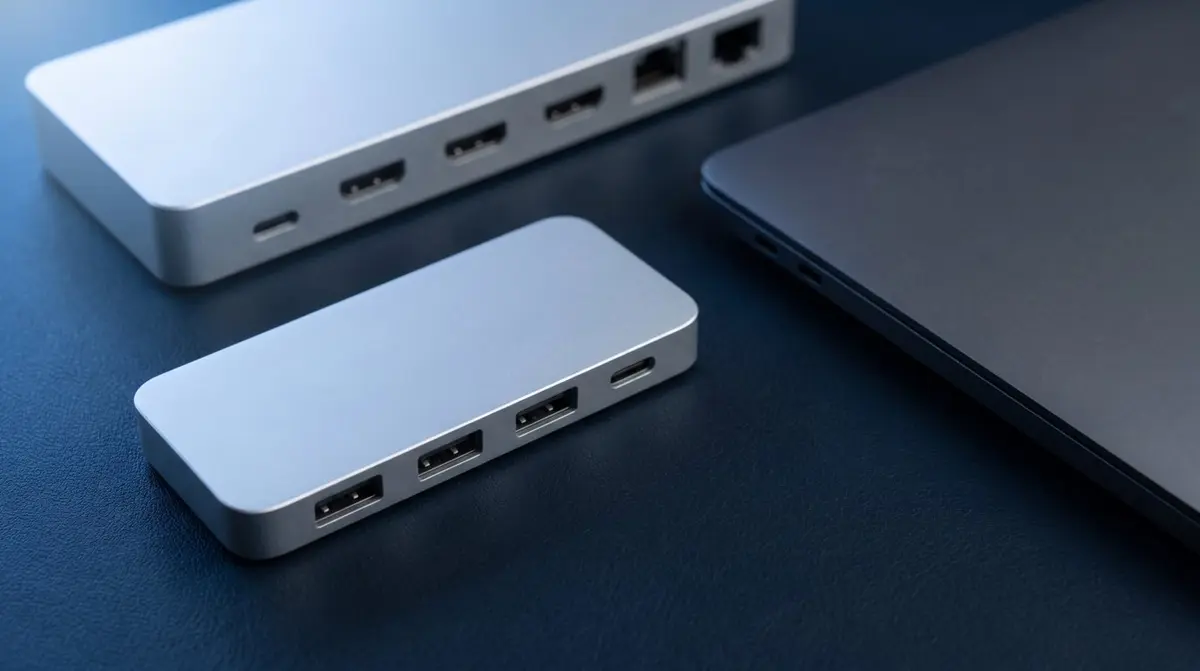
Un hub si collega al portatile e da lì prende corrente. Aggiunge porte ma si alimenta dalla macchina a cui è attaccato. Compatto, senza alimentatore proprio, sta in qualsiasi borsa.
Una docking station ha un alimentatore proprio. Alimenta non solo le sue porte ma ricarica anche il portatile. Alla scrivania sostituisce quindi tutti i singoli cavi con uno.
Da qui discende tutto il resto: l'hub è un apparecchio da viaggio, la docking station un mobile.
Quale e quando
| Hub | Docking station | |
|---|---|---|
| Alimentatore proprio | no | sì |
| Ricarica il portatile | no (o poco, in pass-through) | sì, di norma 65–100 W |
| Porte | 3–7 | 8–14 |
| Monitor | spesso uno | due, a volte tre |
| Sta in borsa | sì | no |
| Posto tipico | in viaggio, sale riunioni | scrivania |
La regola pratica: chi collega e scollega il portatile ogni giorno fa meglio con la docking station. Un gesto invece di cinque. Chi invece porta l'hub nello zaino e collega solo ogni tanto un proiettore o un mouse non ha motivo di trascinarsi dietro un alimentatore.
La trappola del monitor
È qui che la maggior parte degli acquisti va storta. Un hub può avere tutte le porte che vuole — se un monitor funziona lo decide il portatile. Molti ultrabook Windows e tutti i MacBook Air delle generazioni M1 e M2 supportano via USB-C un solo schermo esterno. Un hub con due prese HDMI mostra allora comunque una sola immagine, oppure duplica.
Le docking station Thunderbolt aggirano in parte il problema, perché possono trasportare due segnali video distinti. Ma anche lì vale lo stesso: il portatile deve stare al passo. Prima di comprare conviene guardare la scheda tecnica della propria macchina, non solo quella del dock.
Quanto dipende dal cavo
Un hub vale quanto il cavo che lo collega al portatile. Se è integrato, non si sbaglia. Sui dock con cavo staccabile torna la regola: un cavo di sola ricarica non trasporta immagine. Quando al monitor non arriva nulla anche se il dock funziona, la causa è quasi sempre questa.
Produttori come UGREEN organizzano la gamma in serie — sui modelli Revodok, per esempio, la denominazione dice se si tratta di un hub da viaggio o di un dock con alimentatore proprio. Questo evita di confrontare schede tecniche.
Non dimenticare la rete
Molti hub e praticamente tutte le docking station integrano una presa RJ45. È una cosa sottovalutata: per le videochiamate e i caricamenti grossi il collegamento via cavo non batte il Wi-Fi sul picco, ma sulla regolarità. Chi passa da riunioni in smart working nota quella differenza più di qualsiasi test di velocità.