
Hub oder Dockingstation: was du am Notebook wirklich brauchst
Inhalt5
Moderne Notebooks haben zwei oder drei USB-C-Buchsen und sonst nichts. Sobald ein Monitor, eine Tastatur, ein Netzwerkkabel und ein Kartenleser dazukommen, braucht es Hilfe. Zwei Geräteklassen bieten sich an, und der Unterschied zwischen ihnen ist grösser als der Preis vermuten lässt.
Der eine Unterschied, auf den es ankommt
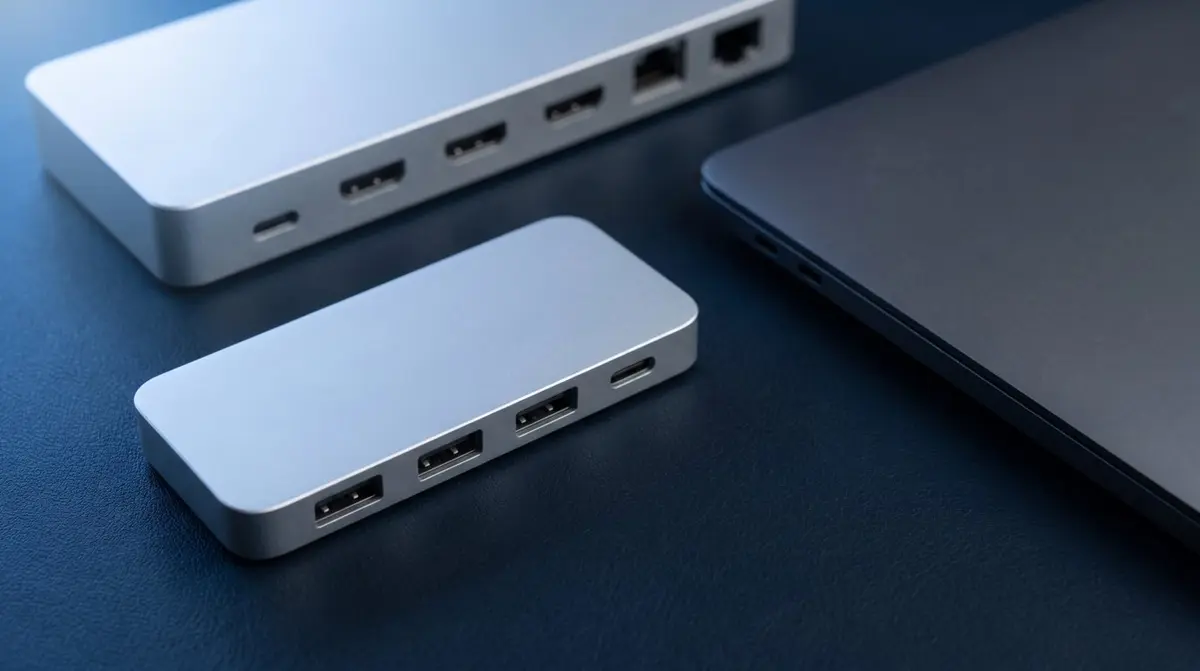
Ein Hub hängt am Notebook und zieht seinen Strom von dort. Er ergänzt Anschlüsse, versorgt sich selbst aber aus dem Gerät, an dem er steckt. Kompakt, kein eigenes Netzteil, passt in jede Tasche.
Eine Dockingstation hat ein eigenes Netzteil. Sie versorgt nicht nur ihre Anschlüsse, sondern lädt das Notebook gleich mit. Am festen Arbeitsplatz ersetzt sie damit sämtliche Einzelkabel durch eines.
Daraus folgt alles Weitere: Der Hub ist ein Reisegerät, die Dockingstation ein Möbelstück.
Wann welches
| Hub | Dockingstation | |
|---|---|---|
| Eigenes Netzteil | nein | ja |
| Lädt das Notebook | nein (oder schwach, per Pass-Through) | ja, meist 65–100 W |
| Anschlüsse | 3–7 | 8–14 |
| Monitore | oft einer | zwei, teils drei |
| Passt in die Tasche | ja | nein |
| Typischer Ort | unterwegs, Sitzungszimmer | Schreibtisch |
Die Faustregel: Wer das Notebook täglich an- und absteckt, fährt mit der Dockingstation besser. Ein Handgriff statt fünf. Wer den Hub dagegen im Rucksack mitführt und nur gelegentlich einen Beamer oder eine Maus anschliesst, braucht kein Netzteil mitzuschleppen.
Die Falle mit dem Monitor
Hier scheitern die meisten Käufe. Ein Hub kann noch so viele Anschlüsse haben — ob ein Monitor läuft, entscheidet das Notebook. Viele Windows-Ultrabooks und alle MacBook Air der M1- und M2-Generation unterstützen über USB-C nur einen externen Bildschirm. Ein Hub mit zwei HDMI-Buchsen zeigt dann trotzdem nur ein Bild oder spiegelt beide.
Dockingstations mit Thunderbolt umgehen das teilweise, weil sie zwei getrennte Bildsignale führen können. Aber auch dort gilt: Das Notebook muss mitspielen. Vor dem Kauf lohnt der Blick ins Datenblatt des eigenen Geräts, nicht nur in das des Docks.
Was am Kabel hängt
Ein Hub ist nur so gut wie das Kabel, mit dem er am Notebook hängt. Ist es fest verbaut, kannst du nichts falsch machen. Bei Docks mit abnehmbarem Kabel gilt dagegen: Ein reines Ladekabel überträgt kein Bild. Kommt am Monitor nichts an, obwohl das Dock funktioniert, liegt es fast immer daran.
Hersteller wie UGREEN gliedern ihr Sortiment nach Serien — bei den Revodok-Modellen etwa steht in der Bezeichnung, ob es sich um einen Reise-Hub oder ein Dock mit eigenem Netzteil handelt. Das erspart das Vergleichen von Datenblättern.
Netzwerk nicht vergessen
Viele Hubs und praktisch alle Dockingstations bringen eine RJ45-Buchse mit. Das wird unterschätzt: Für Videokonferenzen und grosse Uploads ist die Kabelverbindung dem WLAN nicht in der Spitze überlegen, sondern in der Konstanz. Wer regelmässig aus dem Homeoffice in Sitzungen sitzt, merkt den Unterschied deutlicher als bei jedem Geschwindigkeitstest.